
Аренда «Склада»: как зарегистрироваться
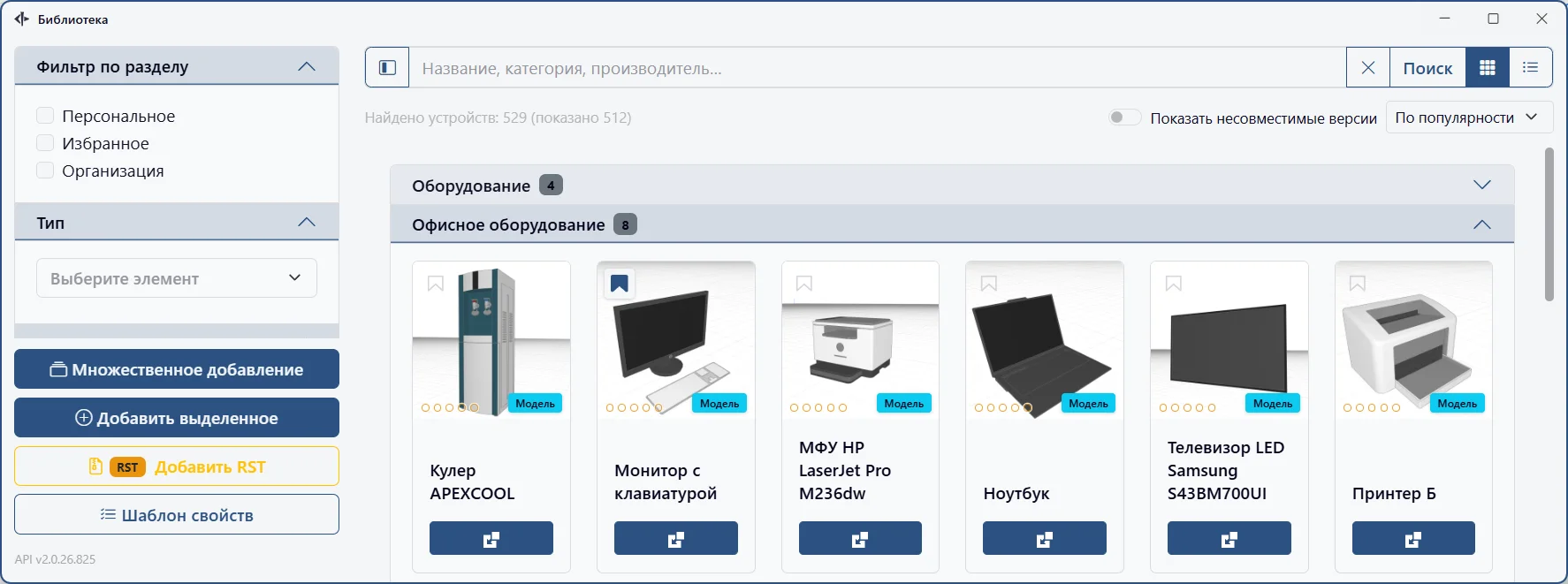
Аренда «Склада»: как зарегистрироваться
Для просмотра публичных объектов и их вставки в проекты Renga регистрация не обязательна. Аккаунт Зиккурат нужен, если вы хотите загружать собственные объекты, хранить их в личном разделе, ставить оценки, пользоваться избранным и работать с организацией.
Три варианта доступа к плагину
| Сценарий | Как начать | Что доступно |
|---|---|---|
| Гостевой доступ | Открыть библиотеку «Склад» в плагине. Вход в гостевой режим происходит автоматически. | Просмотр публичного каталога, поиск и фильтрация, открытие карточек, вставка публичных объектов в Renga. |
| Есть аккаунт Зиккурат | Нажать кнопку входа через Зиккурат и авторизоваться в открывшемся окне браузера. | Возможности гостя плюс личное хранилище, оценки, избранное, добавление и управление собственными объектами. |
| Аккаунта ещё нет | Нажать «Зарегистрировать аккаунт Зиккурат», пройти регистрацию в браузере и войти. | После успешного входа плагин автоматически подхватит аккаунт и откроет функции зарегистрированного пользователя. |
«Склад» без регистрации
При первом открытии библиотеки пользователь автоматически входит как гость. Отдельно создавать временную учётную запись не требуется.
- Откройте проект в Renga и запустите плагин «Склад».
- Перейдите к библиотеке объектов. Плагин откроет её в гостевом режиме.
- Используйте фильтры, поиск, группировку и сортировку, чтобы найти нужный объект.
- Откройте карточку объекта, проверьте его тип, производителя, категорию, автора и версию Renga.
- Вставьте публичный объект в проект.
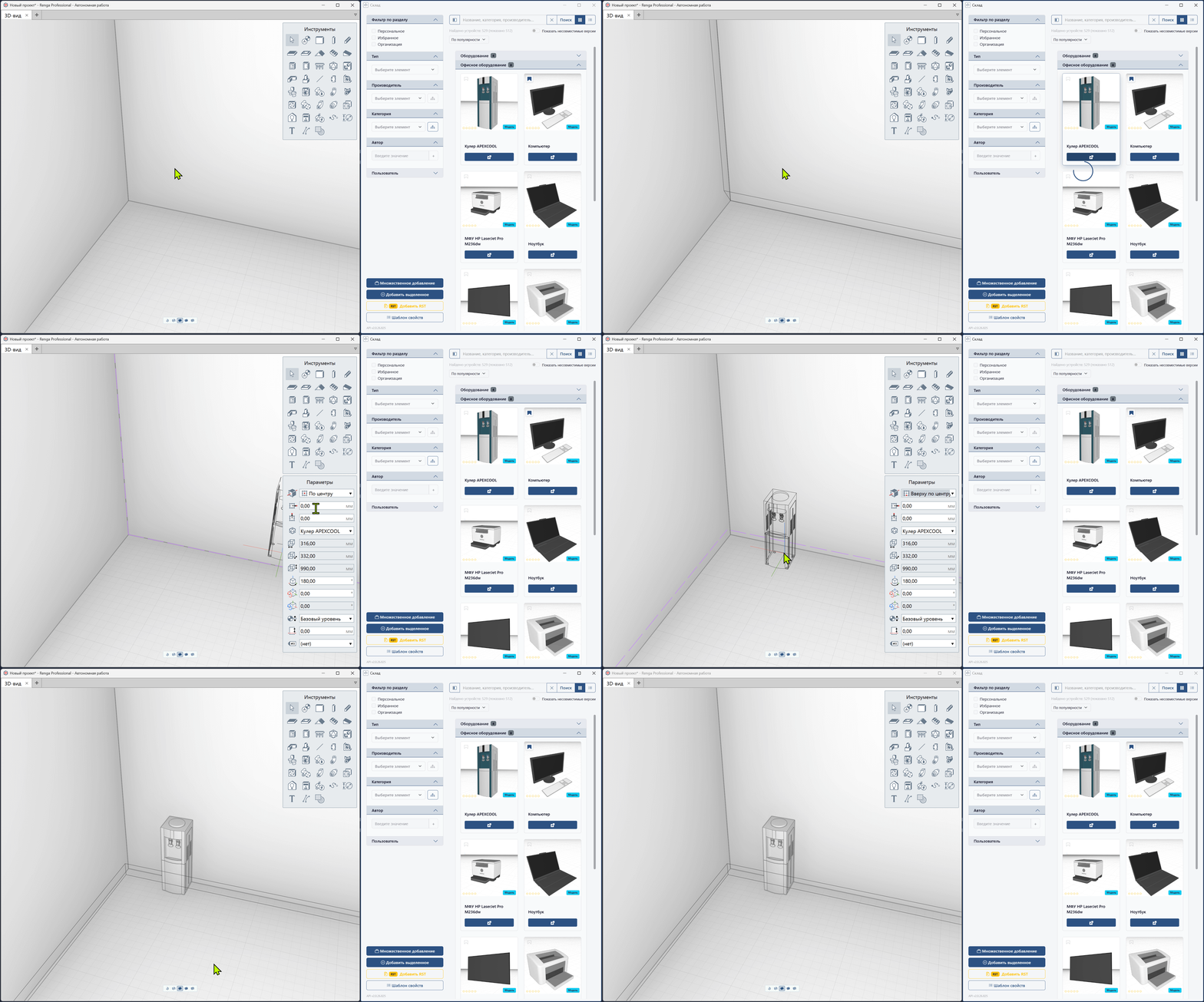
Что может гость
- просматривать публично опубликованные модели, чертежи и другие доступные материалы
- фильтровать каталог по типу, производителю и категории;
- искать объекты по библиотеке и по идентификатору автора;
- менять вид отображения и сортировать по рейтингу, популярности или новизне;
- открывать карточки и вставлять совместимые объекты в Renga.
Ограничения гостевого режима
- нет личных объектов, поэтому раздел «Персональные» пуст;
- нет собственного списка избранного;
- нельзя оценивать объекты;
- нельзя загружать и управлять собственными объектами.
«Склад» с аккаунтом Зиккурат
Для зарегистрированных пользователей доступны расширенные функции, в том числе:
Карточка пользователя: показывает, под каким аккаунтом выполнен вход, а также личный лимит хранения объектов.
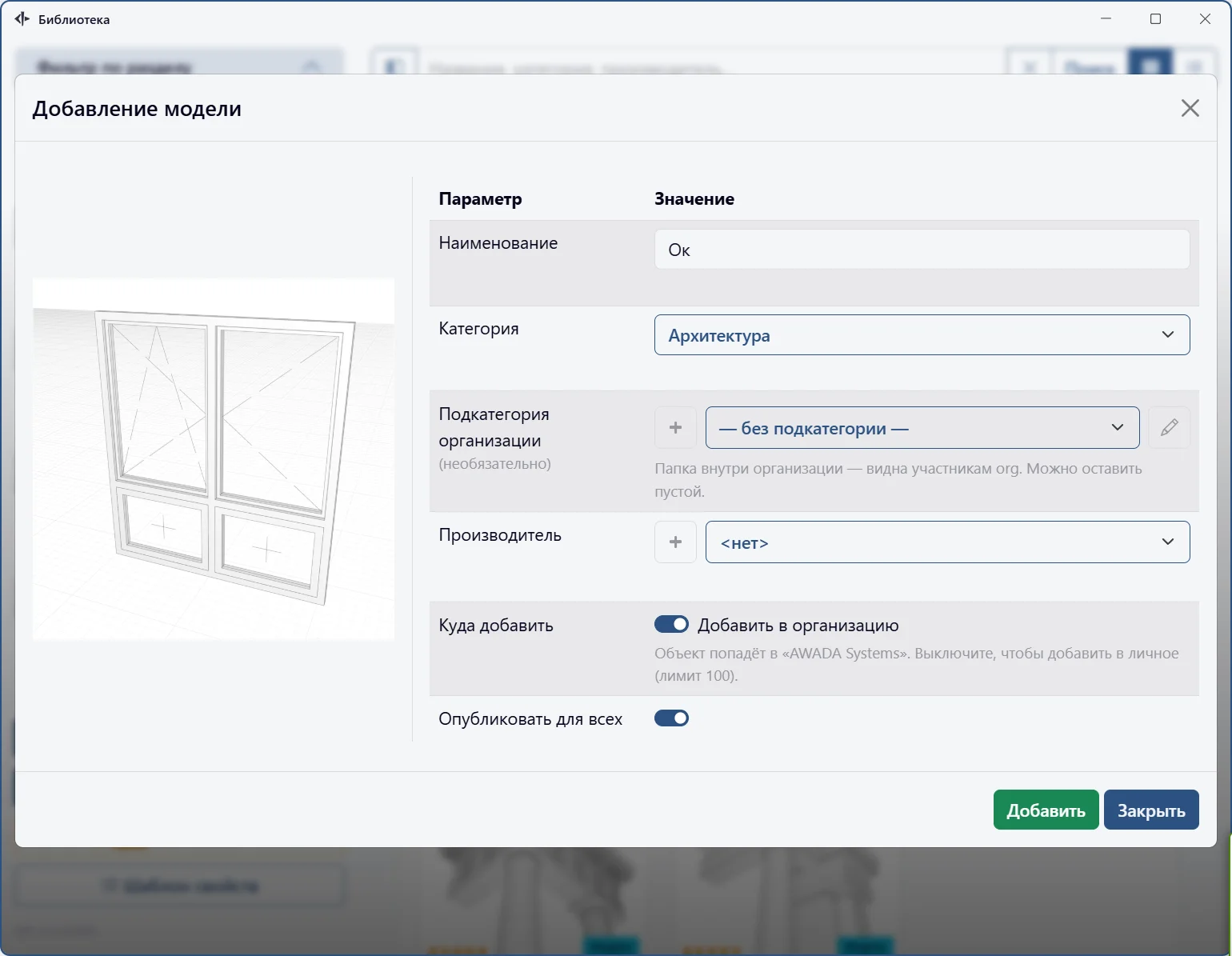
«Добавить выделенное»: позволяет сохранить в «Склад» выделенный объект чертежа, 3D-модель, сборку или набор объектов.
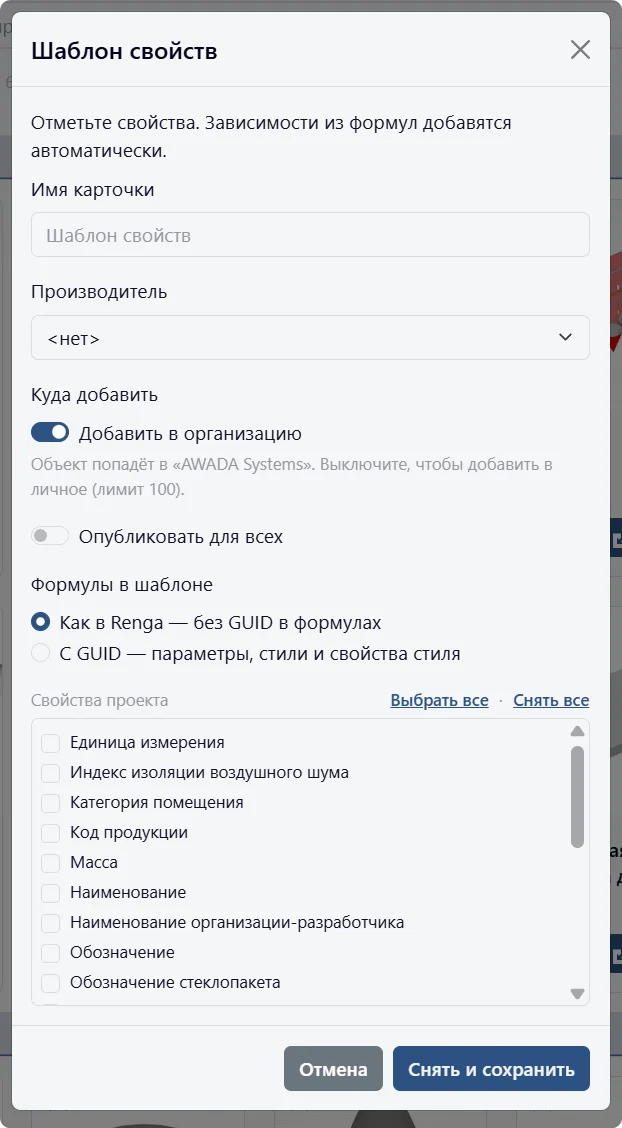
«Шаблон свойств»: позволяет сохранить свойства и формулы проекта, а затем перенести их в другой проект.
Оценки и избранное: зарегистрированный пользователь может ставить рейтинг объектам и формировать свой список избранного.
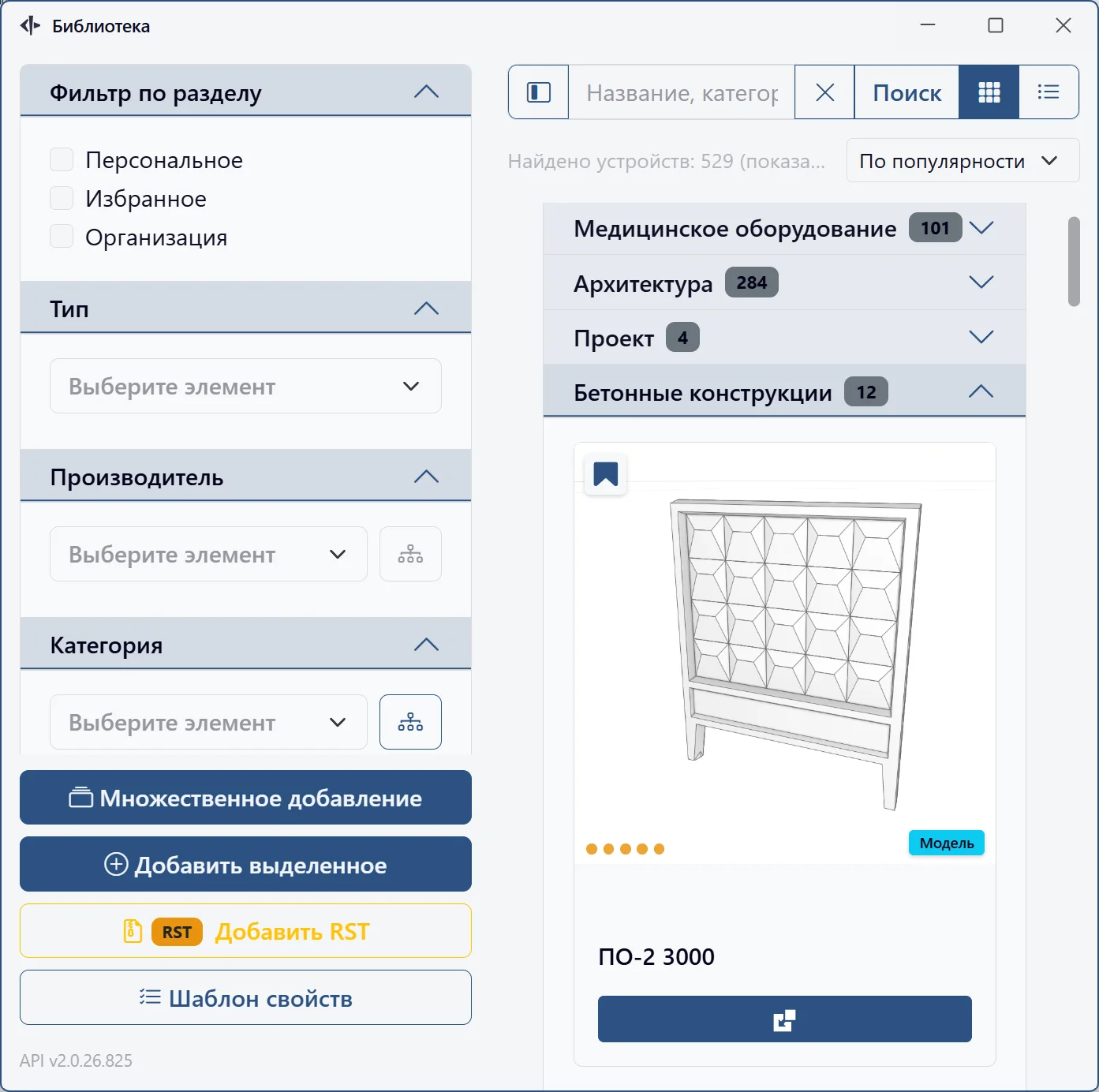
Управление публикацией: собственный объект можно оставить личным или опубликовать для всех пользователей, включая гостей.
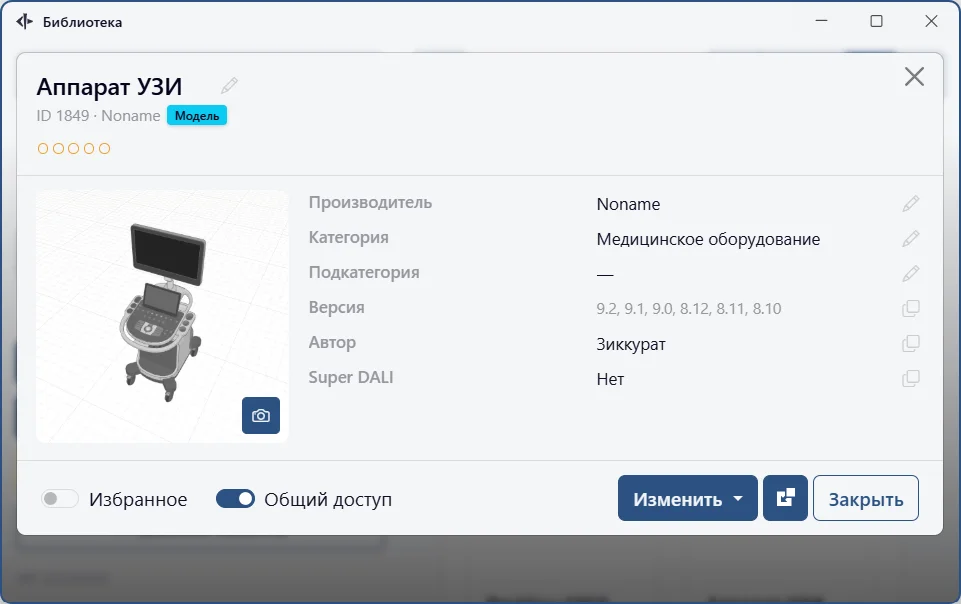
Редактирование: владелец может менять данные объекта, обновлять его содержимое и изображение, а при необходимости удалять его или закрывать общий доступ.
Как войти в профиль:
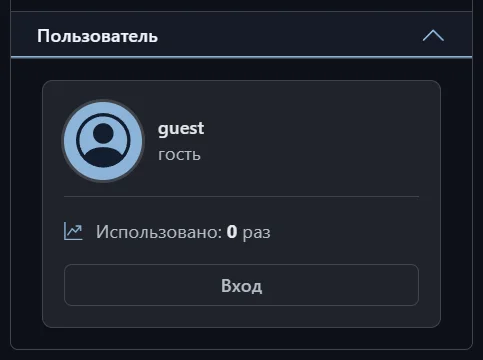
- Откройте «Склад» и нажмите кнопку входа через Зиккурат.
- В браузере войдите в существующий аккаунт.
- Вернитесь в Renga. После успешной авторизации плагин автоматически подхватит профиль.
- Проверьте карточку пользователя в левой части интерфейса: там отображаются данные профиля и лимит личного хранилища.
Дополнительно заполнять профиль сразу не обязательно. Имя пользователя, адрес электронной почты и другие данные можно изменить позднее в личном кабинете на сайте Зиккурат.
Как создать новый аккаунт
- В окне «Склада» нажмите «Зарегистрировать аккаунт Зиккурат».
- Дождитесь открытия страницы Зиккурат в браузере.
- Перейдите к форме регистрации и заполните требуемые поля.
- Завершите регистрацию и войдите в новый аккаунт.
- Вернитесь в плагин. Аккаунт должен подтянуться автоматически.
- Убедитесь, что в карточке пользователя появилось ваше имя и указан лимит личного хранилища.
«Склад» для организации
Для общей закрытой библиотеки компании одного аккаунта недостаточно: пользователь должен создать организацию или присоединиться к существующей.
- Откройте сайт Зиккурат и перейдите в «Личный кабинет».
- Чтобы присоединиться к организации, используйте её идентификатор, полученный от администратора, либо откройте приглашение, отправленное на электронную почту.
- Чтобы создать организацию, укажите её название и идентификатор, по которому её смогут находить пользователи.
- После создания или присоединения вернитесь в плагин и нажмите иконку «Склада», чтобы обновить данные.
- Проверьте, что в карточке пользователя появился лимит организации и стали доступны организационные функции.
Подробная инстуркция находится по ссылке https://ziqquratum.ru/docs/sklad